資料を送ろうとして、添付できなかったことはないでしょうか。
1本で 28.5MB ありました
当社のカタログを数えてみたところ、いちばん大きいものが 28,533,816 バイトありました。28.5MB です。資料請求では何種類かをまとめて送るので、一式の合計は 33,244,104 バイトになります。
この大きさは、添付では通りません。一般的なメールサーバーの受け取りの上限は 10MB から 25MB くらいで、33MB はその上です。
さらに具合が悪いのは、添付は元のファイルより大きくなることです。メールは文字しか運べない仕組みなので、ファイルを文字に置き換えてから送ります。この置き換えで3割ほど膨らみます。33MB のつもりで送ったものは、通り道では 45MB くらいになっています。
送った側の画面では送信済みになっていて、相手には届いていない。これがいちばん困る形です。
パスワードを別のメールで送る、あの手間
大きなファイルを送るとき、もう1つついてくる作業があります。パスワードを付けた圧縮ファイルにして、パスワードを別のメールで送る、というやり方です。
ここには前から気になっていたことがあります。同じメールにパスワードを書いてしまうと、鍵をかけた意味が無くなるという点です。1通が間違った相手に届いたなら、鍵も一緒に届きます。だから別のメールにするわけですが、そうすると送る側は2通書くことになり、受け取る側も2通を探すことになります。
受け取る側の手間は見えにくいところです。自分が受け取る立場になると、パスワードのメールがどこへ行ったか分からなくなることがあります。
リンクで渡すことにしました
やり方を変えました。ファイルを添付せず、ダウンロードのリンクを送る形にしました。
これで添付の大きさの問題は消えます。ただ、変えてみて思っていなかった副産物がありました。パスワードを別送する必要がなくなったのです。
当社が使っているのは、確認コードを自動で送る方式です。相手がダウンロードの画面でボタンを押すと、発行のときに登録した宛先にだけ6桁のコードが届きます。相手はそれを入れてダウンロードします。
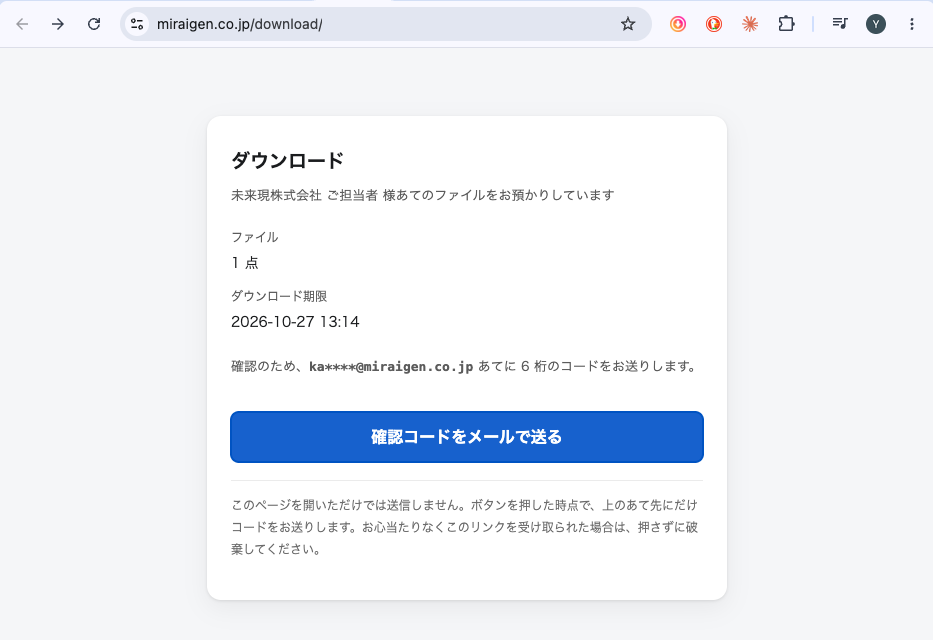
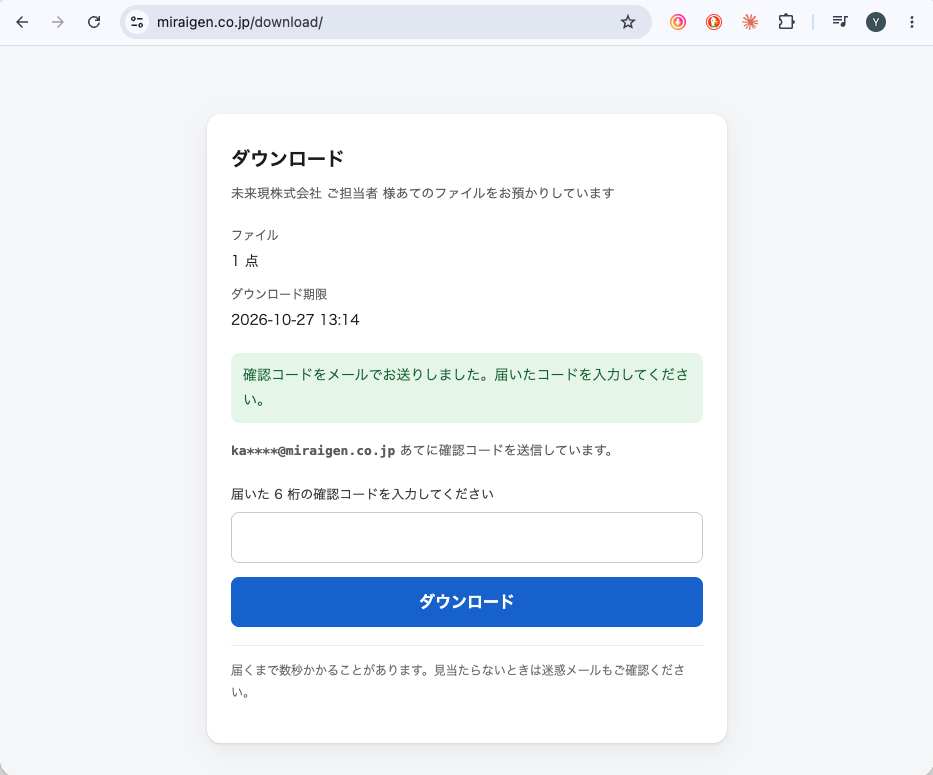
ここが変わったところです。案内のメールは1通で完結します。本文にパスワードを書く必要がないどころか、そもそもパスワードというものが存在しません。鍵は相手のメールアドレスそのものです。別の手段で何かを伝える作業が、丸ごと無くなりました。
期限も付けられます。当社では3日にしています。期限が切れればリンクは開かなくなるので、ずっと誰でも取れる状態にはなりません。
まとめ
- 送る前にファイルの大きさを見る。添付は通り道で3割ほど膨らむので、元が 20MB を超えていたら添付での送付は考え直す
- 送信済みは、届いたという意味ではない。相手のサーバーで弾かれても、送った側の画面は送信済みのままになる
- リンクで渡す形にすると、パスワードを別送する作業もなくなることがある。確認コードを自動で送る方式なら、案内は1通で済む
重いものを送れるようにしたかっただけでしたが、毎回の2通目を書かなくてよくなったほうが、結果として楽になりました。